我的日语沉浸制卡流程
使用 Yomitan 和 asbplayer 进行 Anki 日语和英语卡片制卡

在阅读本文之前,你需要对我的日语学习方法有基本的了解,本文是对其中的 Yomitan 配置方法 的详细介绍。
由于英语资源的文件体积相比日语很小,所以这篇教程是对英语制卡和日语制卡的二合一配置教程。
完成本文的配置教程以后,你可以实现我自己定制的制卡模式,也就是这样的制卡效果。
注意事项
- 我建议提前下载配置所需的资源,提前解压
Local Audio Server for Yomichan 260328日英.zip,然后腾出半小时的时间来完成配置。- 完全配置以后,大约会占用电脑上 20G 的空间。
下载配置所需资源
 从 Google Drive 下载
详细的配置教程
1 事先准备
 Yomitan
 Anki
Anki注意事项
尽管 Yomitan 和 asbplayer 都支持 Chrome 以外的部分浏览器(例如 Firefox),但是我实际使用发现其他浏览器下的插件存在速度缓慢的问题,因此我推荐一步到位使用 Chrome。
2 准备 Anki
在 Anki 内导入「阿健的日语模版 260601.apkg」,这一步是向 Anki 导入我的笔记模版,以便后续制卡。
然后还需要安装 Anki 插件,方法是在 Anki 菜单栏点击「工具」,然后点击「插件」。然后在打开的插件管理窗口里点击「获取插件」。
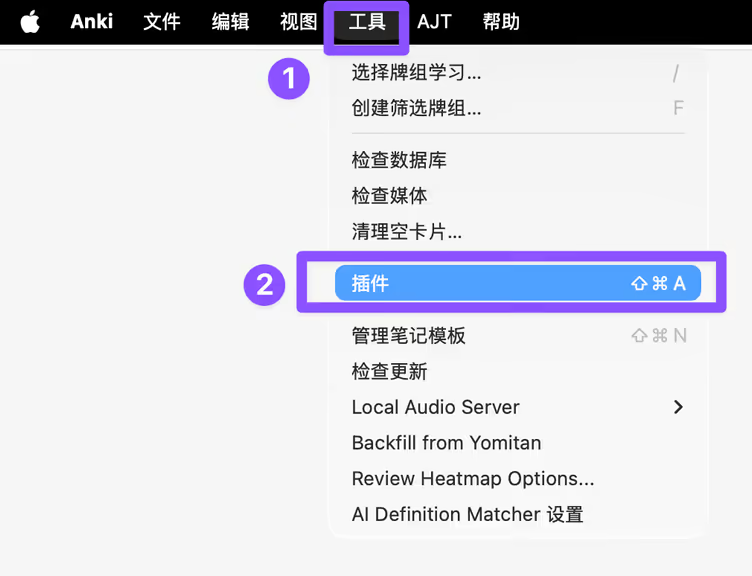
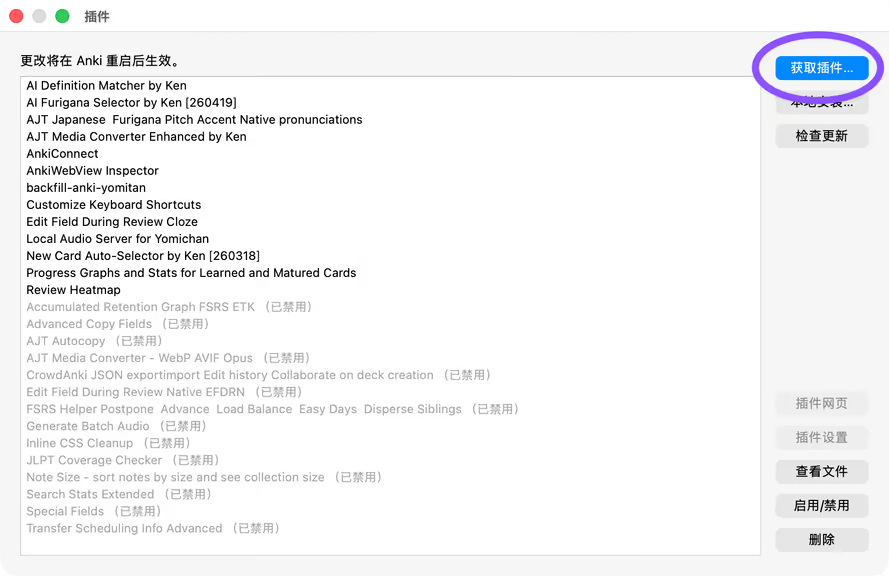
在此,我推荐安装两款插件,AnkiConnect 用来让外部软件连接到 Anki,以实现自动化制卡;Edit Field During Review 可以加速对模版的编辑。
拷贝这里的插件安装代码,来同时安装这两个插件:2055492159 385888438。
安装完成以后,还需要打开 AnkiConnect 设置,给后面要使用的播放器 asbplayer 设置为白名单,以便后续 asbplayer 和 AnkiConnect 正常通讯。在这一步暂时不需要重启 Anki。
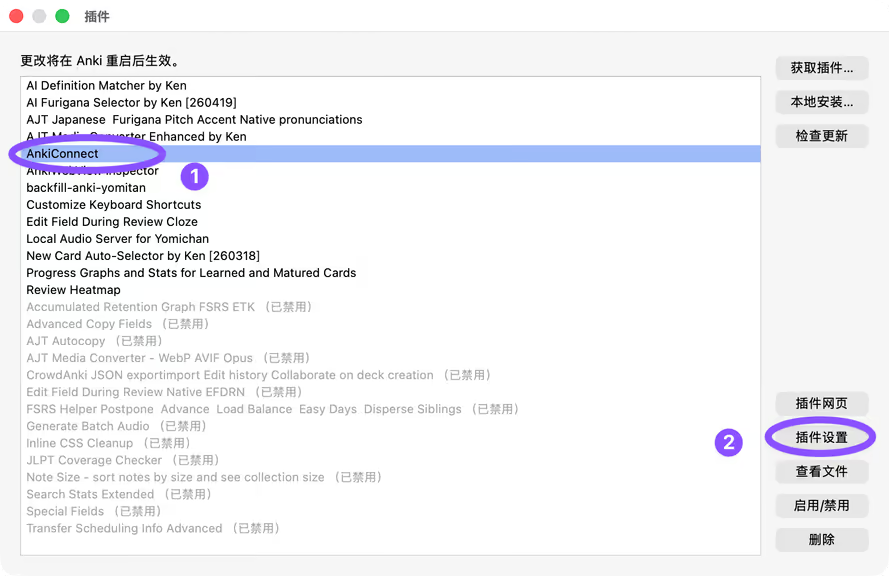
如图打开 AnkiConnect 的插件设置页面后,用下面的文本替换掉 AnkiConnect 的默认设置。
{
    "apiKey": null,
    "apiLogPath": null,
    "ignoreOriginList": [],
    "webBindAddress": "0.0.0.0",
    "webBindPort": 8765,
    "webCorsOriginList": [
        "http://localhost",
        "http://127.0.0.1",
        "https://killergerbah.github.io",
        "https://app.asbplayer.dev"
    ]
}
3 部署本地音频
如果不部署本地音频,在制卡时,Yomitan 会使用网络上的音频源,这会需要长达几秒的响应时间,而且音频的质量较差。
借助 Anki 插件 Local Audio Server for Yomichan,可以让 Yomitan 从本地获取音频。
我已经大幅简化了安装时的步骤,只需要先打开 Anki 的插件目录(在插件管理窗口点击「查看文件」,会打开 addons21 文件夹),再将我提供的「Local Audio Server for Yomichan 260328日英」压缩包解压到这里(解压需要较久时间),再重启 Anki 就完成了安装。
正确的目录结构应该如下:
addons21/
└── Local Audio Server for Yomichan 260328日英/
    ├── __init__.py
    ├── config.py
    ├── consts.py
    ├── db_utils.py
    ├── default_config.json
    ├── gui.py
    ├── jp_util.py
    ├── manifest.json
    ├── meta.json
    ├── server.py
    ├── util.py
    ├── version.txt
    ├── source/
    └── user_files/
4 准备 Yomitan
导入 Yomitan 辞典
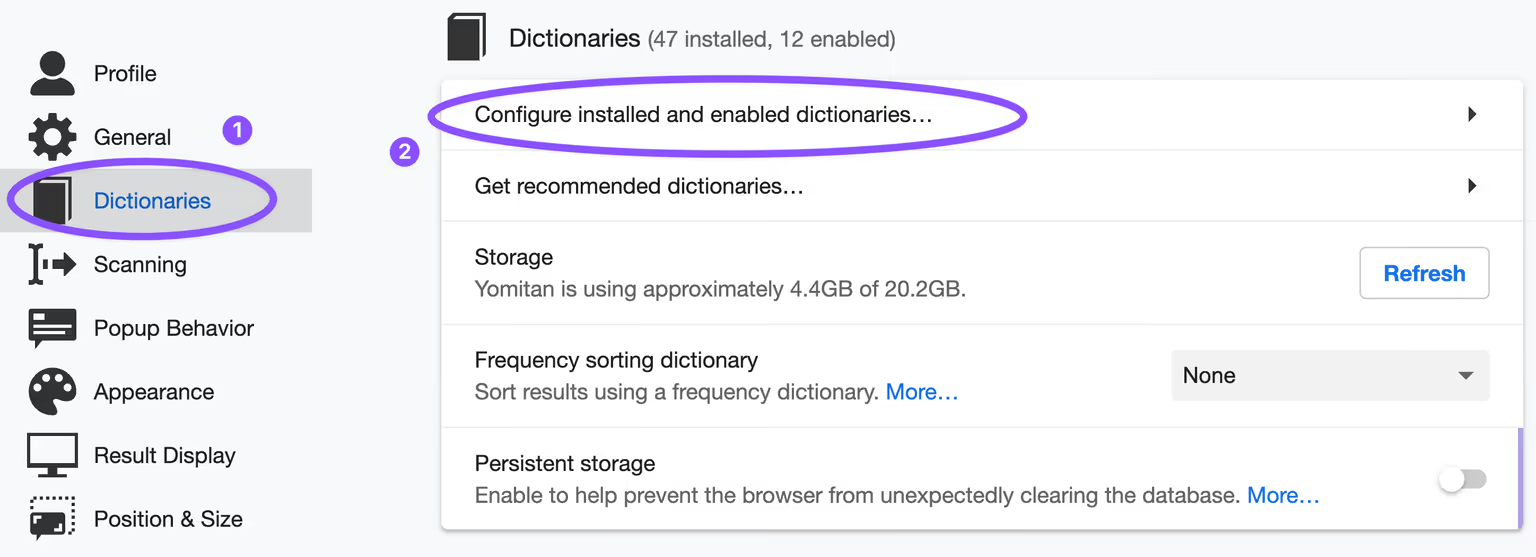
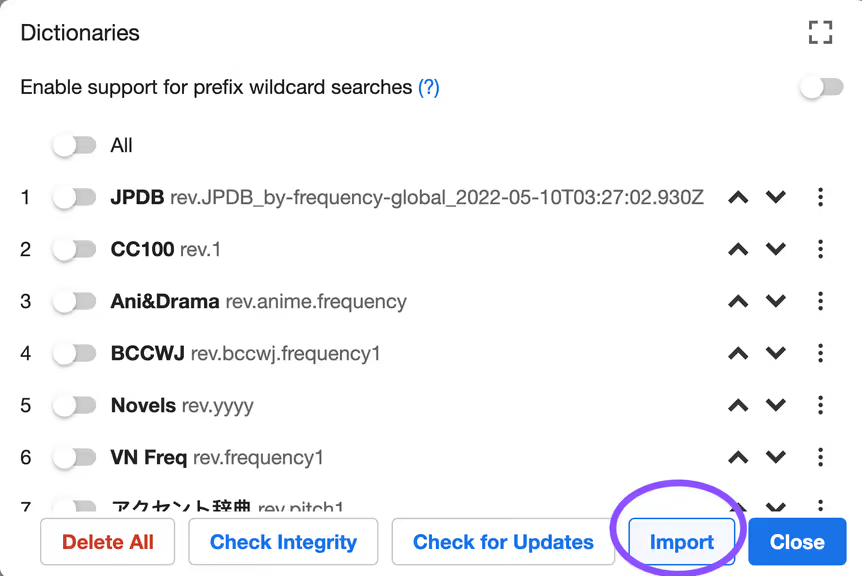
进入 Yomitan 的设置页面,在左栏选择「Dictionaries」,然后点击右侧的「Configure installed and enabled dictionaries…」,再在打开的窗口里点击「Import」按钮,将 需安装的 Yomitan 英语辞典 的 需安装的 Yomitan 日语辞典 所有辞典文件(每本辞典是单独的 .zip 文件)全部导入 Yomitan。
注意事项
- 可以一次多选辞典来批量安装。
- 这步需要较久时间,不想等的话可以先执行5 配置 asbplayer这步。
导入 Yomitan 配置
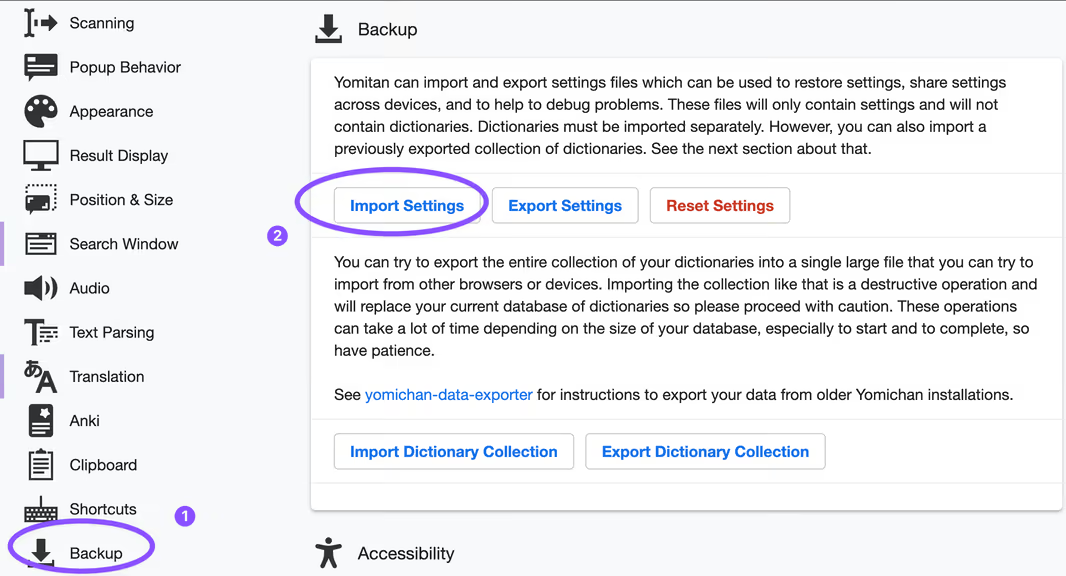
等待辞典全部导入完毕,然后在 Yomitan 的左栏选择「Backup」,然后点击右侧的「Import Settings」按钮。这一步会导入我对 Yomitan 的所有设置,这样一来就不需要再对 Yomitan 进行任何手动配置了,可以节省大量时间。(如果你之前已经在使用 Yomitan,你应该在导入我的设置前,点击「Export Settings」来备份你此前的设置)
5 配置 asbplayer
asbplayer 的快捷键设置无法被配置文件修改,所以接下来要手动配置 asbplayer。在 Chrome 点击 asbplayer 的图标,可以打开 asbplayer 的设置页面。
asbplayer 的 Anki 设置
这一步会控制 asbplayer 要更新的 Anki 卡片内容。请按照我的截图,进行一样的设置。进行设置以后,不需要对英语模版进行额外设置,它会同时对日语和英语的制卡生效。
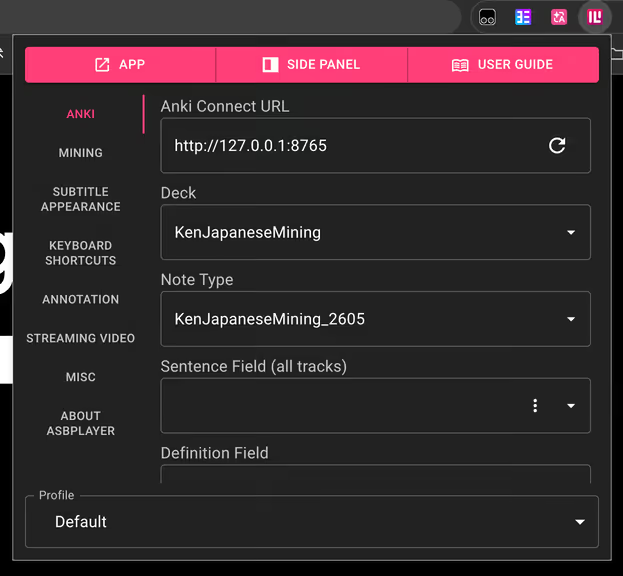
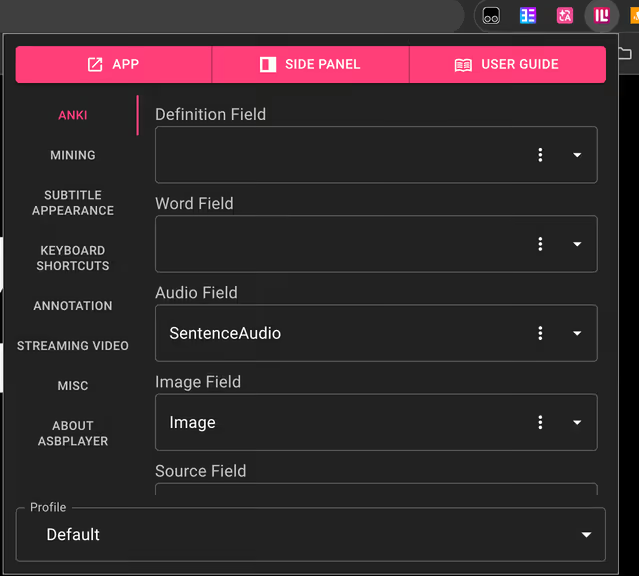
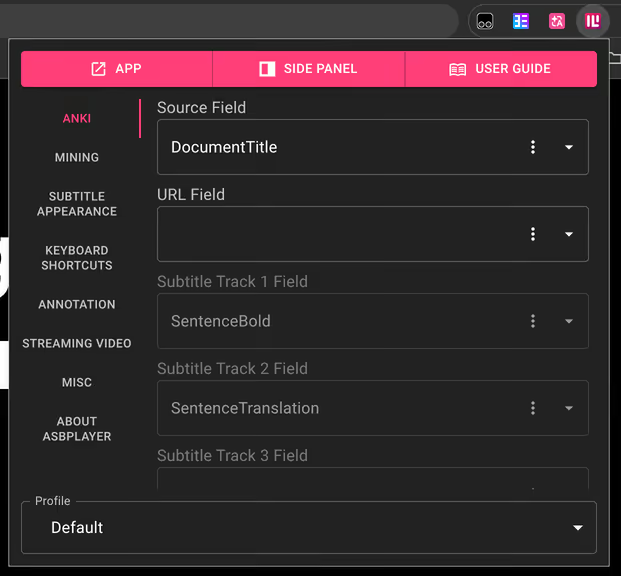
这里将字幕的第二轨道映射到了 Anki 的 SentenceTranslation 字段,所以如果你打开两份字幕文件,其中的第二份字幕文件就会作为译文被发送到 Anki。
asbplayer 的 Mining 设置
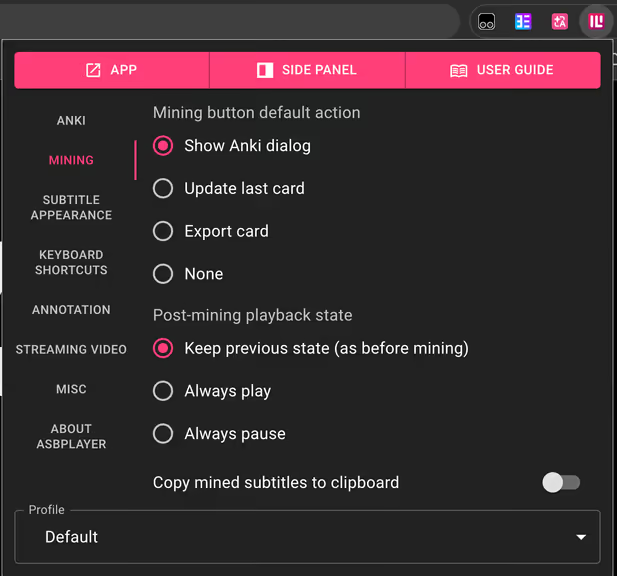
保险起见,你可以照抄我的设置。
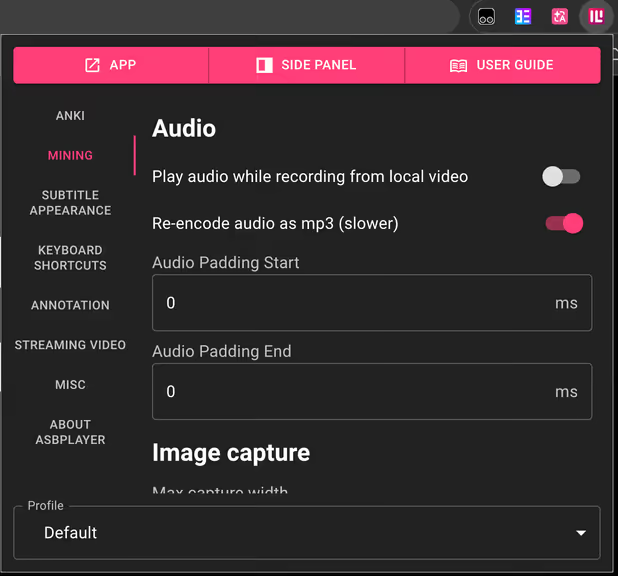
对于在 iOS 上使用 Anki 的人,推荐打开「Re-encode audio as mp3」这个开关,它并不会让制卡明显变慢,但可以保证你在 iOS 设备上正常播放音频。
这里还可以设置音频的 padding,如果设置的话,意思就是会在制卡的句子前后保险起见录入冗余的音频。我自己是不太喜欢这样的,所以把它们设置为了 0。当字幕的时间轴不够准确时,padding 可能是有用的。
asbplayer 的键盘快捷键设置
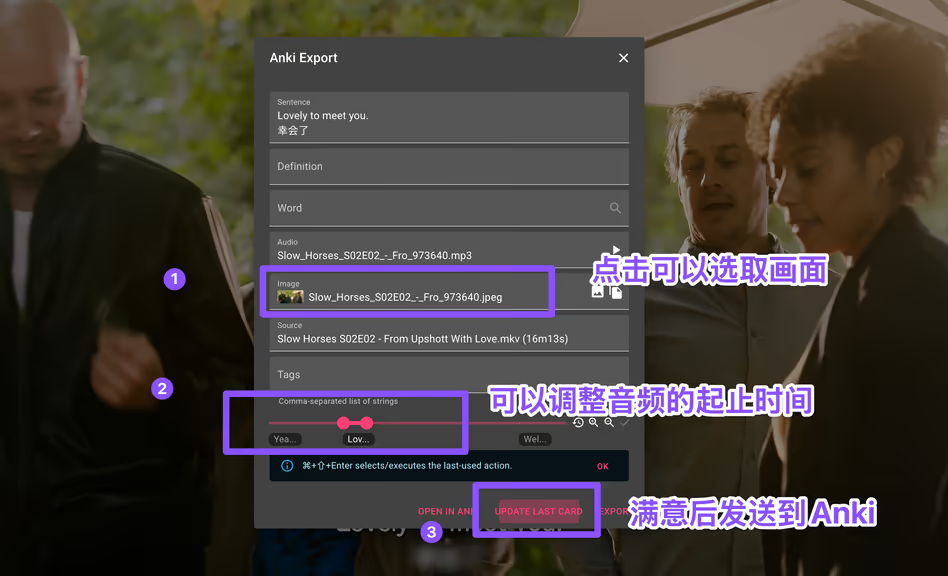
这里有两个相当重要的按键设置,「Mine current subtitle and open Anki dialog」以及「Update last-created Anki card with asbplayer-captured screenshot, audio, etc.」,它们分别用于常规制卡和快速制卡。常规制卡时,会跳出一个制卡窗口,用来设置时间和截图;快速制卡时,会不跳窗口直接把内容更新到 Anki。
如果要和我的流程保持一致,请把它们分别设置为 control-shift-X 和 control-shift-Z 。你可以把它们设置得更简单,这里我设置得比较复杂,是因为它们作为教程不会在任何平台和其他默认快捷键冲突。
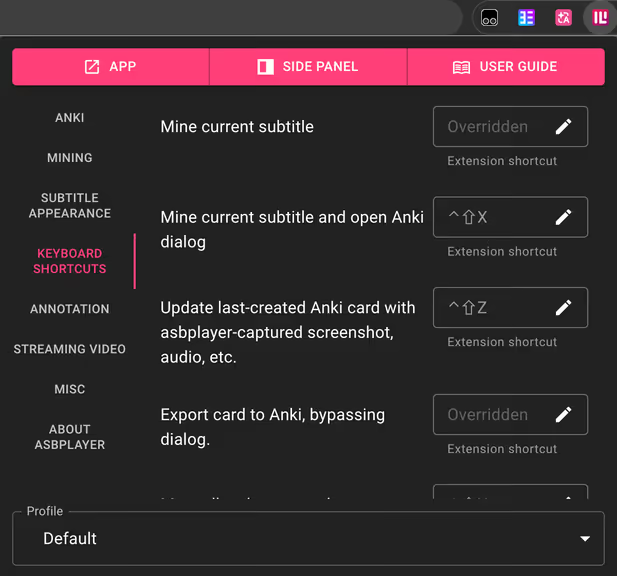
下面还有一些快捷键,未必会实际使用。你可以此后稍微浏览,asbplayer 没为很多操作提供按钮触发,有时只能通过快捷键触发,所以快捷键设置页面也是一张可以进行的操作列表。
asbplayer 的其他设置
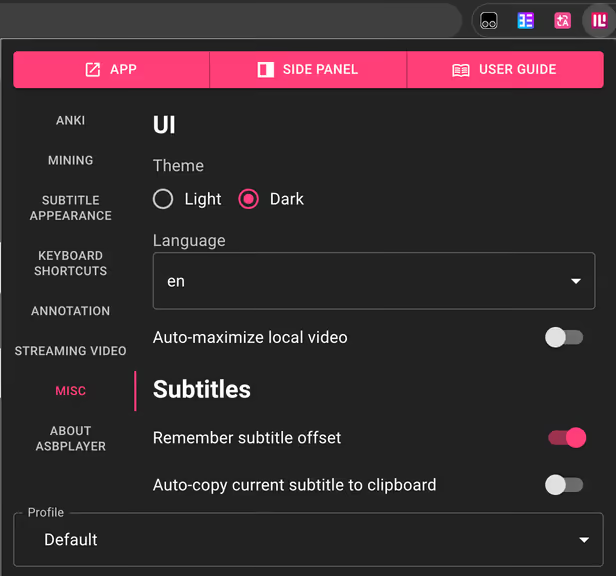
语言
你可以在 MISC 里把 Language 设置为中文,不过截止目前它的中文翻译质量很低,所以我自己仍在使用英文原版。
字幕外观
等后面开始看视频以后,你可以调整字幕的外观设置,来让字幕符合自己的审美。我自己调整字幕的外观和字体(Hiragino Maru Gothic ProN)。因为审美因人而异,所以我就不进行这方面的设置分享了。
模糊字幕
如果开着双语字幕,人眼可能不自觉地去看中文字幕;如果开着外语字幕,那么听外文的过程就变成了看外文的过程。
想要解决这些问题,可以在 asbplayer 的字幕外观设置里,开启 Subtitle blur 来模糊字幕。开启模糊以后,字幕只会在鼠标移动到上面时恢复清晰。或者,你也可以使用快捷键 B-2 来开关仅第二条字幕轨道的模糊。
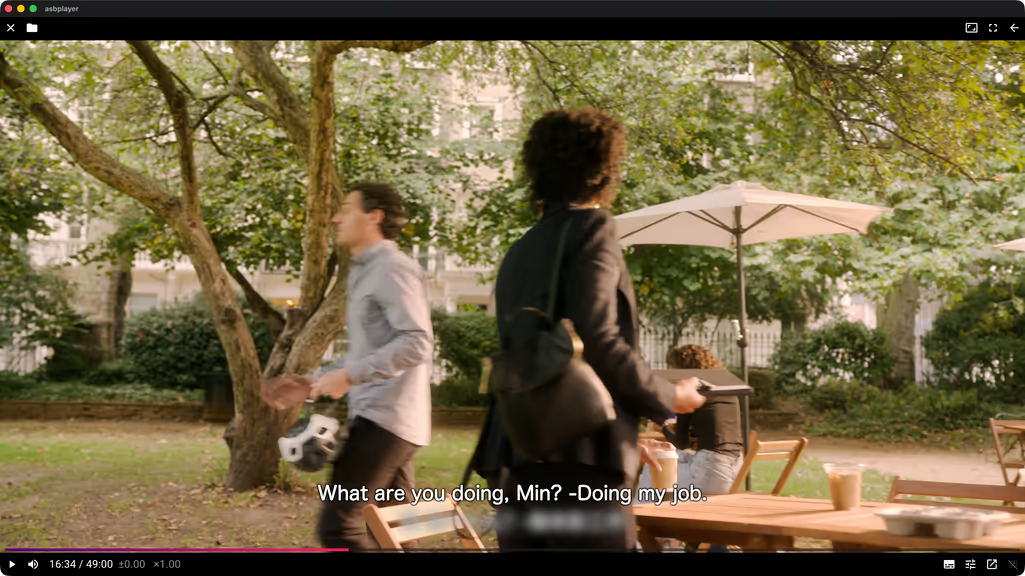
至此,配置过程已经完成,接下来就可以进行愉快的沉浸式学习了。
制作视频卡的流程
加载视频
进入 asbplayer 的页面,点击「browse」按钮,多选打开视频和对应的字幕文件。
 asbplayer
注意事项
- 如果要加载双字幕,请同时打开外语和中文字幕,并在选择时先点击外语字幕以让中文字幕位于第二轨道。
- asbplayer 也支持沉浸在线视频,在视频页面按下
control-shift-F就可以给在线视频加载字幕。但我一般只用本地视频沉浸。- 对于英语,我在 Telegram 频道「阿健的英语沉浸」上传了一些视频和字幕资源
 阿健的英语沉浸
使用 Yomitan 检索词汇和制卡
保持 Anki 开启,使用 Yomitan 制卡到 Anki。
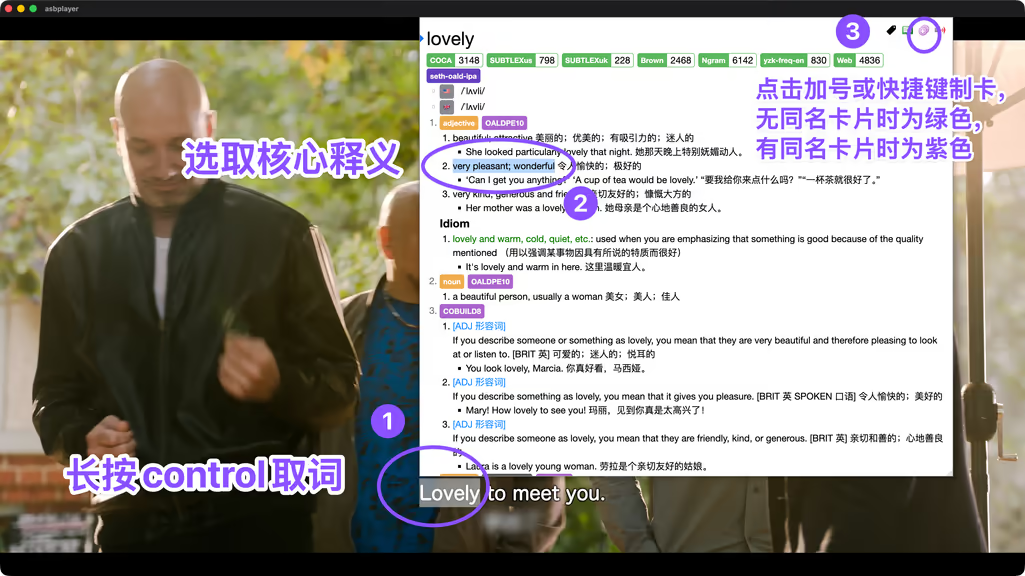
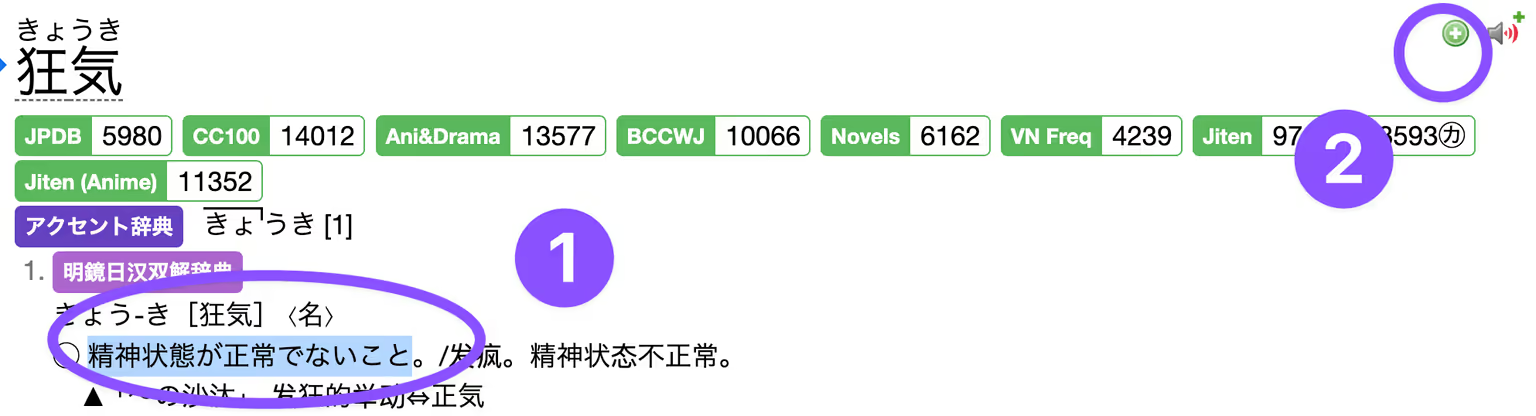
具体步骤是,长按 control 检索词汇后,用鼠标划上你满意的辞典解释,点击绿色加号(或者我设置的快捷键 E)来添加卡片。这样一来,Yomitan 就会把基本的内容添加到 Anki,包括词条、例句、辞典解释等,还有你刚刚用鼠标划的内容。我的模版将以强调的方式显示你刚刚用鼠标划上的辞典解释。
注意事项
用 asbplayer 补充卡片里的背景信息
通过 Yomitan 制作的卡片里只包含有限的信息,缺乏句子的音频和截图。所以接下来,还需要使用 asbplayer 补充卡片的句子音频、图片等信息,以下两种方法二选一:
A. 使用快捷键 control-shift-Z,可以快速向 Anki 卡片补充信息,这个快捷键不会触发编辑窗口,所以对沉浸的摩擦最小。这个功能适用于时间轴准确的高质量字幕。
B. 使用快捷键 control-shift-X,可以在自己确认的情况下,向 Anki 卡片补充信息。这个功能适用于字幕时间轴不准确的需要确认的情况。
注意事项
- 使用 asbplayer 进行内容补充时,Anki 的焦点不要在卡片的任意字段内,否则 asbplayer 无法更新。
- 除了使用 asbplayer 来更新卡片里的图片,你也可以在 Chrome 的 asbplayer 的视频内右键,然后点击「复制视频帧」,最后在 Anki 内粘贴。
可选:使用 AJT Japanese 对例句进行注音
当前的例句只有例句本身,而没有汉字上方的假名注音。如果有需要的话,可以用 AJT Japanese 对句子进行注音。安装插件 AJT Japanese(安装代码 1344485230),从插件管理页面进入插件设置,进行如下设置,可以让插件自动在制卡时为句子注音。
 AJT Japanese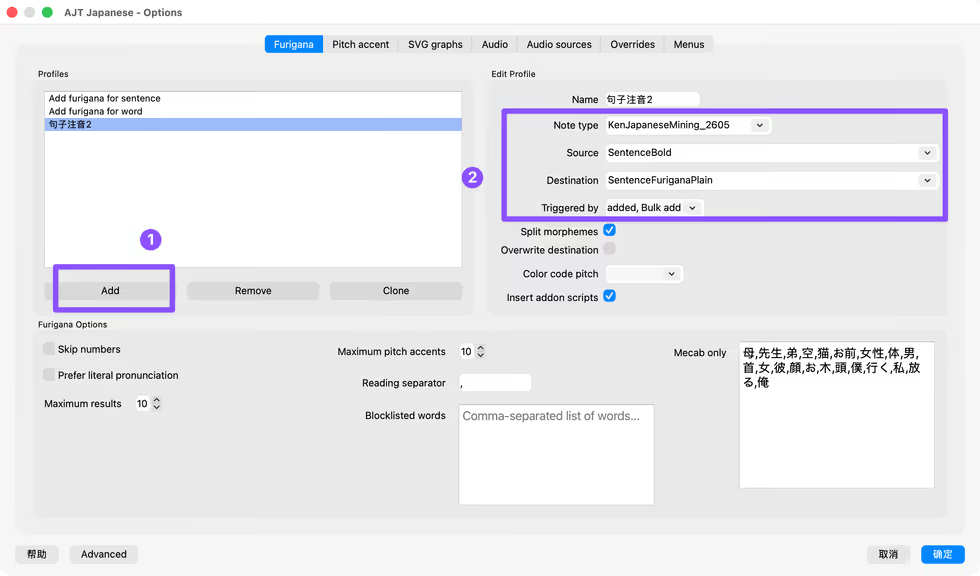
AJT Japanese 的注音会带有多余内容,可以使用我制作的 AI 插件来自动化移除多余注音。
我的制卡示例视频
如果看完这些文字教程后,对制卡的流程还有困惑,可以观看我过去发在 Telegram 的制卡示例视频。
进一步理解我的模版
我另有写对模版的功能介绍文章,可以阅读它来获取对我的模版的深入理解。